Domain fyiv.de kaufen?
Wir ziehen mit dem Projekt
fyiv.de um.
Sind Sie am Kauf der Domain
fyiv.de interessiert?
domain@kv-gmbh.de · 0541-91531010
Domain fyiv.de kaufen?
Wie erstellt man ein professionelles 10-Fakten-Video?
Um ein professionelles 10-Fakten-Video zu erstellen, solltest du zunächst eine gründliche Recherche zu deinem Thema durchführen. Wähle dann die wichtigsten Fakten aus und erstelle ein Skript für dein Video. Achte darauf, dass du klare und prägnante Informationen präsentierst und visuelle Elemente wie Grafiken oder Bilder verwendest, um das Video interessanter zu gestalten. Schließlich solltest du das Video mit einer professionellen Videobearbeitungssoftware schneiden und mit Musik oder Voice-Over versehen, um eine hochwertige Produktion zu erreichen. **
Wie mache ich ein Video als Hintergrund?
Um ein Video als Hintergrund einzurichten, musst du zuerst das Video auswählen, das du verwenden möchtest. Stelle sicher, dass das Video die richtige Auflösung und Länge hat, um als Hintergrund geeignet zu sein. Anschließend musst du das Video in das gewünschte Format konvertieren, z.B. MP4. Danach kannst du das Video als Hintergrund in deinen Einstellungen oder über eine spezielle Software auf deinem Computer oder Smartphone festlegen. Stelle sicher, dass das Video nicht zu ablenkend ist und gut mit dem Rest deines Designs oder Layouts harmoniert. **
Ähnliche Suchbegriffe für Video-Unterstützung
Top-Angebote
Produkte zum Begriff Video-Unterstützung:
-
Lindy Video- / Audiokabel DisplayPort / HDMI Mini M bis M 3 m passiv 4K Unterstützung (36928)Produktbeschreibung: Lindy Adapterkabel - DisplayPort / HDMI - 3 m, Kabel: Adapterkabel - DisplayPort / HDMI, Kabellänge: 3 m, Anschluss: Mini DisplayPort - männlich, Stecker (zweites Ende): HDMI - männlich, Besonderheiten: Passives Kabel, 4K Unterstützung19,79 €*Versand: 0,00 €Sichere Weiterleitung zum Anbieter
-
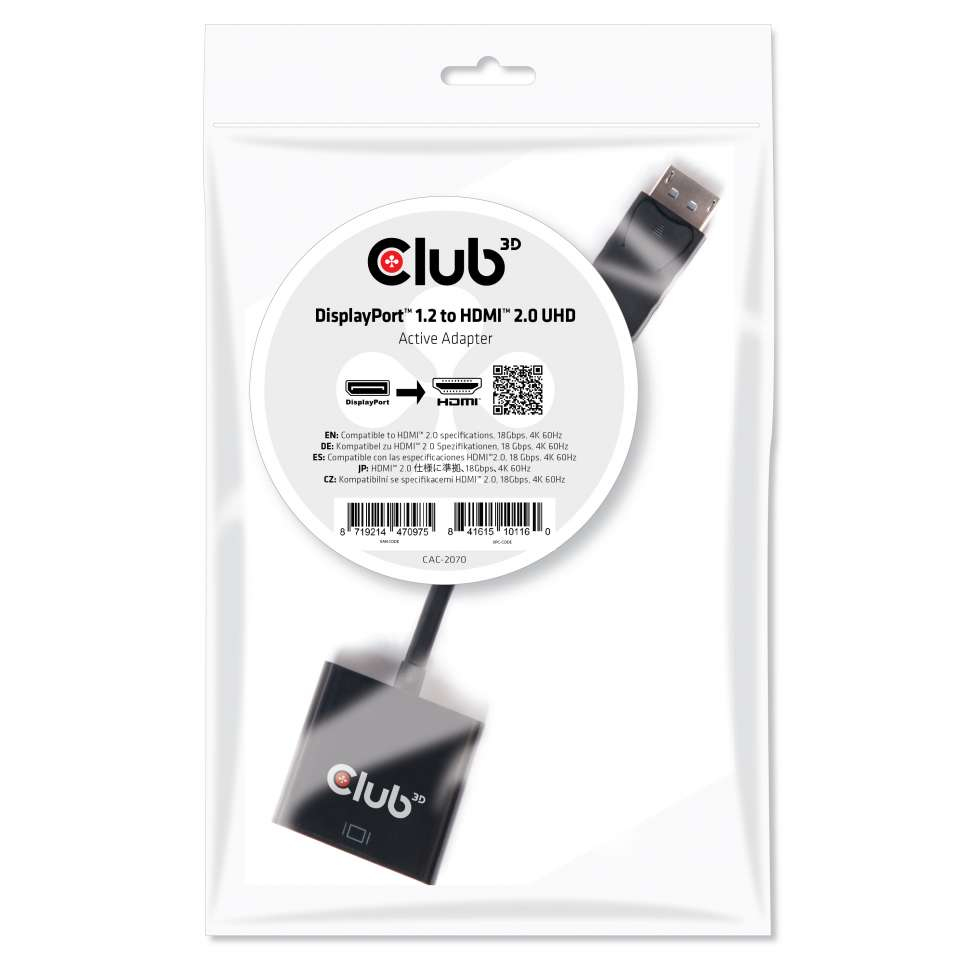
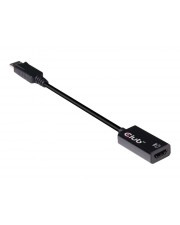
Club 3D Video- / Audio-Adapter DisplayPort / HDMI M bis W 20,3 cm 4K Unterstützung (CAC-2070)Produktbeschreibung: Club 3D Videoadapter - DisplayPort / HDMI - 20,3 cm, Kabel: Videoadapter - DisplayPort / HDMI, Länge: 20,3 cm, Anschluss: DisplayPort - männlich, Stecker (zweites Ende): HDMI - weiblich, Produktzertifizierungen: DisplayPort 1.2, Besonderheiten: 4K Unterstützung21,19 €*Versand: 0,00 €Sichere Weiterleitung zum Anbieter
-
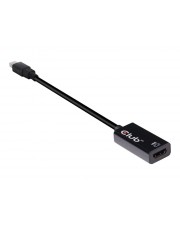
Club 3D Video- / Audio-Adapter DisplayPort / HDMI M bis W 19,17 cm 4K Unterstützung (CAC-1080)Produktbeschreibung: Club 3D Videoadapter - DisplayPort / HDMI - 19,17 cm, Kabel: Videoadapter - DisplayPort / HDMI, Länge: 19,17 cm, Anschluss: DisplayPort - männlich, Stecker (zweites Ende): HDMI - weiblich, Produktzertifizierungen: DisplayPort 1.4, Besonderheiten: 4K Unterstützung32,49 €*Versand: 0,00 €Sichere Weiterleitung zum Anbieter
-
Club 3D Video- / Audio-Adapter DisplayPort / HDMI Mini M bis W 16,86 cm 4K Unterstützung (CAC-1180)Produktbeschreibung: Club 3D Videoadapter - DisplayPort / HDMI - 16,86 cm, Kabel: Videoadapter - DisplayPort / HDMI, Länge: 16,86 cm, Anschluss: Mini DisplayPort - männlich, Stecker (zweites Ende): HDMI - weiblich, Produktzertifizierungen: DisplayPort 1.4, Besonderheiten: 4K Unterstützung29,89 €*Versand: 0,00 €Sichere Weiterleitung zum Anbieter
-
Wie entferne ich den Hintergrund in einem Video?
Um den Hintergrund in einem Video zu entfernen, gibt es verschiedene Möglichkeiten. Eine Option ist die Verwendung einer Videobearbeitungssoftware wie Adobe Premiere Pro oder Final Cut Pro, die Funktionen zum Freistellen von Objekten oder zum Ersetzen des Hintergrunds bietet. Eine andere Möglichkeit ist die Verwendung von Online-Tools wie Remove.bg oder Unscreen, die automatisch den Hintergrund aus einem Video entfernen können. Es ist wichtig zu beachten, dass die Qualität des Ergebnisses von der Komplexität des Hintergrunds und der Genauigkeit der Freistellung abhängt. **
-
Wie macht man ein Live Video als Hintergrund?
Um ein Live-Video als Hintergrund zu erstellen, benötigst du zunächst eine Kamera oder ein Gerät, das ein Live-Video aufnehmen kann. Verbinde die Kamera mit deinem Computer oder Smartphone, um das Live-Video zu übertragen. Anschließend kannst du eine Software oder App verwenden, die es dir ermöglicht, das Live-Video als Hintergrundbild einzustellen. Stelle sicher, dass die Internetverbindung stabil ist, um eine reibungslose Übertragung zu gewährleisten. Teste das Live-Video als Hintergrund, um sicherzustellen, dass alles wie gewünscht funktioniert. **
-
Wie kann man ein Video als Hintergrund nehmen?
Um ein Video als Hintergrund zu verwenden, benötigen Sie eine Software oder eine Website, die diese Funktion unterstützt. Sie können ein Video als Hintergrund in Video-Editing-Programmen wie Adobe Premiere Pro oder Final Cut Pro einfügen. Alternativ können Sie auch Websites wie Canva oder Kapwing nutzen, um ein Video als Hintergrund für Ihre Projekte zu verwenden. Stellen Sie sicher, dass das Video die richtige Auflösung und Länge hat, um als Hintergrund verwendet zu werden, und passen Sie gegebenenfalls die Einstellungen an, um das gewünschte Ergebnis zu erzielen. **
-
Wie kann man ein Video als Hintergrund machen?
Um ein Video als Hintergrund zu verwenden, musst du zunächst sicherstellen, dass das Video die richtige Größe und Auflösung hat, um als Hintergrundbild zu dienen. Dann musst du das Video in das gewünschte Format konvertieren, das von deiner Website oder Anwendung unterstützt wird. Anschließend kannst du das Video als Hintergrund einfügen, indem du den entsprechenden HTML- oder CSS-Code verwendest. Stelle sicher, dass das Video nicht zu groß ist, um die Ladezeit deiner Website nicht zu beeinträchtigen. **


Wie kann ich ein Video als Hintergrund machen?
Um ein Video als Hintergrund zu erstellen, musst du zuerst sicherstellen, dass das Video die richtige Größe und Auflösung hat, um als Hintergrundbild zu dienen. Dann musst du das Video in ein geeignetes Format konvertieren, das von deiner Webseite oder deinem Design-Tool unterstützt wird. Anschließend kannst du das Video als Hintergrund in deine Webseite oder dein Design-Tool einbinden, indem du den entsprechenden Code oder die entsprechenden Einstellungen verwendest. Vergiss nicht, die Lautstärke und die Wiederholungseinstellungen des Videos anzupassen, damit es optimal als Hintergrund fungiert. **
Kannst du ein Video mit transparentem Hintergrund erstellen?
Ja, ich kann ein Video mit transparentem Hintergrund erstellen. Dafür benötige ich jedoch ein Video mit einer Alpha-Maske, die den transparenten Bereich definiert. Mit Hilfe von Video-Editing-Software kann ich dann den Hintergrund entfernen und das Video mit transparentem Hintergrund exportieren. **
Top-Angebote
Produkte zum Begriff Video-Unterstützung:
-
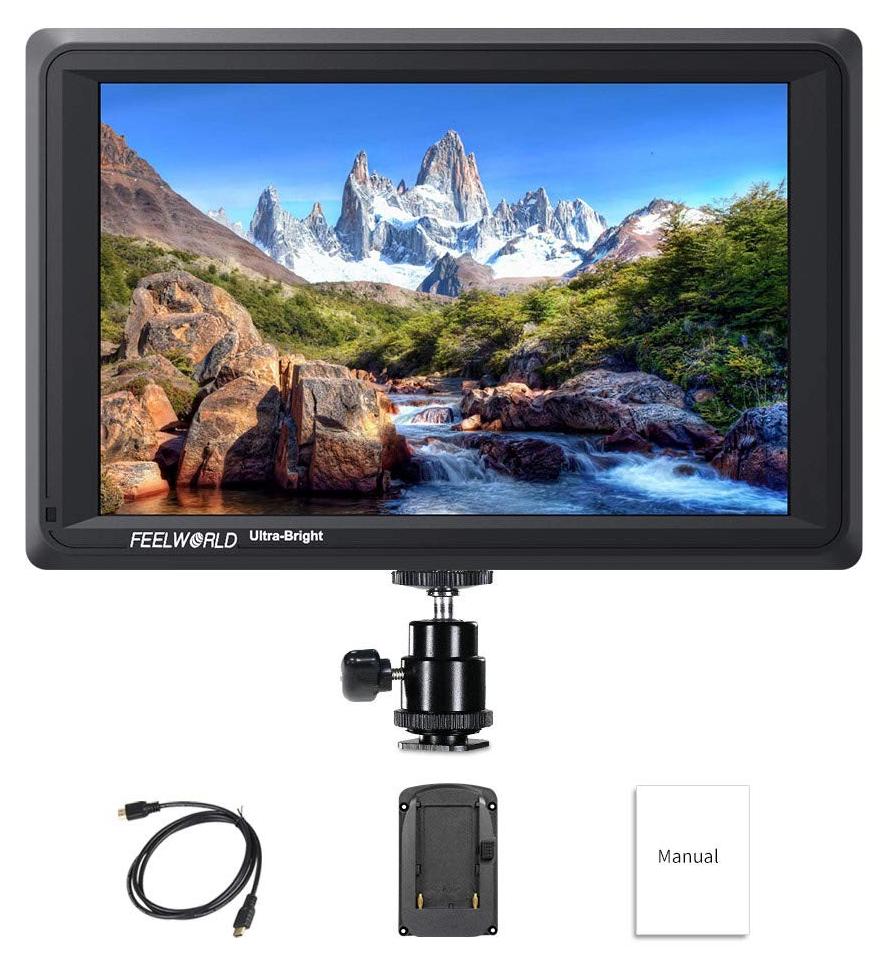
7-Zoll-Video-Feldmonitor mit hoher Helligkeit und 4K-UnterstützungDieser 7-Zoll-Video-Feldmonitor bietet eine hervorragende Helligkeit von 2200 Nit und ist ideal für den Einsatz bei hellem Licht. Mit 4K-Unterstützung und umfangreichen Funktionen ist er eine wertvolle Ergänzung für jeden Videoprofi.EigenschaftenHochwertige IPS-Auflösung von 1920x1200Unterstützung für 3D-LUTs und HDRVerschiedene Anschlussmöglichkeiten, einschließlich 4K HDMIVerwenden Sie diesen Monitor für die Unterstützung beim Filmen oder für Videoproduktionen. Die hohe Helligkeit sorgt dafür, dass Sie immer ein scharfes Bild haben.SpezifikationenProduktabmessungen: 18 x 2,5 x 12 cmGewicht: 300 gModellnummer: FW279SWichtige HinweiseIdeal für den Einsatz sowohl im Innen- als auch im AußenbereichPerfekt für die Unterstützung bei DSLR-VideosMit diesem Video-Feldmonitor sind Sie sicher, professionelle Bildqualität und einfache Bedienung während Ihrer Filmprojekte zu erhalten.690,95 €*Versand: 0,00 €Sichere Weiterleitung zum Anbieter
-
InLine Video- / Audiokabel DisplayPort / HDMI Mini M bis M 1 m weiß 4K Unterstützung (17171I)Produktbeschreibung: InLine Adapterkabel - DisplayPort / HDMI - 1 m, Kabel: Adapterkabel - DisplayPort / HDMI, Länge: 1 m, Farbe: Weiß, Anschluss: Mini DisplayPort - männlich, Stecker (zweites Ende): HDMI - männlich, Besonderheiten: 4K Unterstützung19,88 €*Versand: 0,00 €Sichere Weiterleitung zum Anbieter
-
Lindy Video- / Audiokabel DisplayPort / HDMI Mini M bis M 3 m passiv 4K Unterstützung (36928)Produktbeschreibung: Lindy Adapterkabel - DisplayPort / HDMI - 3 m, Kabel: Adapterkabel - DisplayPort / HDMI, Kabellänge: 3 m, Anschluss: Mini DisplayPort - männlich, Stecker (zweites Ende): HDMI - männlich, Besonderheiten: Passives Kabel, 4K Unterstützung19,79 €*Versand: 0,00 €Sichere Weiterleitung zum Anbieter
-
Club 3D Video- / Audio-Adapter DisplayPort / HDMI M bis W 20,3 cm 4K Unterstützung (CAC-2070)Produktbeschreibung: Club 3D Videoadapter - DisplayPort / HDMI - 20,3 cm, Kabel: Videoadapter - DisplayPort / HDMI, Länge: 20,3 cm, Anschluss: DisplayPort - männlich, Stecker (zweites Ende): HDMI - weiblich, Produktzertifizierungen: DisplayPort 1.2, Besonderheiten: 4K Unterstützung21,19 €*Versand: 0,00 €Sichere Weiterleitung zum Anbieter
-
Wie erstellt man ein professionelles 10-Fakten-Video?
Um ein professionelles 10-Fakten-Video zu erstellen, solltest du zunächst eine gründliche Recherche zu deinem Thema durchführen. Wähle dann die wichtigsten Fakten aus und erstelle ein Skript für dein Video. Achte darauf, dass du klare und prägnante Informationen präsentierst und visuelle Elemente wie Grafiken oder Bilder verwendest, um das Video interessanter zu gestalten. Schließlich solltest du das Video mit einer professionellen Videobearbeitungssoftware schneiden und mit Musik oder Voice-Over versehen, um eine hochwertige Produktion zu erreichen. **
-
Wie mache ich ein Video als Hintergrund?
Um ein Video als Hintergrund einzurichten, musst du zuerst das Video auswählen, das du verwenden möchtest. Stelle sicher, dass das Video die richtige Auflösung und Länge hat, um als Hintergrund geeignet zu sein. Anschließend musst du das Video in das gewünschte Format konvertieren, z.B. MP4. Danach kannst du das Video als Hintergrund in deinen Einstellungen oder über eine spezielle Software auf deinem Computer oder Smartphone festlegen. Stelle sicher, dass das Video nicht zu ablenkend ist und gut mit dem Rest deines Designs oder Layouts harmoniert. **
-
Wie entferne ich den Hintergrund in einem Video?
Um den Hintergrund in einem Video zu entfernen, gibt es verschiedene Möglichkeiten. Eine Option ist die Verwendung einer Videobearbeitungssoftware wie Adobe Premiere Pro oder Final Cut Pro, die Funktionen zum Freistellen von Objekten oder zum Ersetzen des Hintergrunds bietet. Eine andere Möglichkeit ist die Verwendung von Online-Tools wie Remove.bg oder Unscreen, die automatisch den Hintergrund aus einem Video entfernen können. Es ist wichtig zu beachten, dass die Qualität des Ergebnisses von der Komplexität des Hintergrunds und der Genauigkeit der Freistellung abhängt. **
-
Wie macht man ein Live Video als Hintergrund?
Um ein Live-Video als Hintergrund zu erstellen, benötigst du zunächst eine Kamera oder ein Gerät, das ein Live-Video aufnehmen kann. Verbinde die Kamera mit deinem Computer oder Smartphone, um das Live-Video zu übertragen. Anschließend kannst du eine Software oder App verwenden, die es dir ermöglicht, das Live-Video als Hintergrundbild einzustellen. Stelle sicher, dass die Internetverbindung stabil ist, um eine reibungslose Übertragung zu gewährleisten. Teste das Live-Video als Hintergrund, um sicherzustellen, dass alles wie gewünscht funktioniert. **
Ähnliche Suchbegriffe für Video-Unterstützung
-
Club 3D Video- / Audio-Adapter DisplayPort / HDMI M bis W 19,17 cm 4K Unterstützung (CAC-1080)Produktbeschreibung: Club 3D Videoadapter - DisplayPort / HDMI - 19,17 cm, Kabel: Videoadapter - DisplayPort / HDMI, Länge: 19,17 cm, Anschluss: DisplayPort - männlich, Stecker (zweites Ende): HDMI - weiblich, Produktzertifizierungen: DisplayPort 1.4, Besonderheiten: 4K Unterstützung32,49 €*Versand: 0,00 €Sichere Weiterleitung zum Anbieter
-
Club 3D Video- / Audio-Adapter DisplayPort / HDMI Mini M bis W 16,86 cm 4K Unterstützung (CAC-1180)Produktbeschreibung: Club 3D Videoadapter - DisplayPort / HDMI - 16,86 cm, Kabel: Videoadapter - DisplayPort / HDMI, Länge: 16,86 cm, Anschluss: Mini DisplayPort - männlich, Stecker (zweites Ende): HDMI - weiblich, Produktzertifizierungen: DisplayPort 1.4, Besonderheiten: 4K Unterstützung29,89 €*Versand: 0,00 €Sichere Weiterleitung zum Anbieter
-
INF Klappbildschirm-Kamera mit 2.8-inch IPS-Touchscreen, 8 Millionen Pixel, 2.7K Video und 56M Foto-Unterstützung RosaKlappbildschirm-Kamera mit 2.8-inch IPS-Touchscreen, 8 Millionen echten Pixeln, Foto bis 56M, 2.7K/30FPS und 1080P/30FPS Video, AF-Autofokus, 16x Zoom, Zeitraffer/Zeitlupe, 1000mAh Akku, SD bis 128GB. Flexibles Framing: Die Klappbildschirm-Kamera mit 2.8-inch IPS-Touchscreen ermöglicht dank 180-Grad-Klappdesign und intuitiver Touchbedienung müheloses Composing und Selfies. Creator können Winkel klar vorab prüfen, ideal für Vlogging, Make-up-Tutorials und Reisefotografie. AF-Autofokus und 16x digitaler Zoom unterstützen präzise Bildgestaltung, sodass Szenen schnell erfasst werden und die 2.8-inch IPS-Touchscreen Steuerung zuverlässige Kontrolle bei Aufnahmen bietet. Hohe Bildqualität: Ausgestattet mit einem hochauflösenden CMOS-Sensor liefert diese Kamera 8 Millionen echte Pixel und unterstützt Fotos bis zu 56M (86406480) sowie Videoaufnahmen in 2.7K/30FPS und 1080P/30FPS. Die Klappbildschirm-Kamera konserviert feine Details und natürliche Farben, was sie ideal für Vlogger, Social-Media-Inhalte und Hobbyfotografen macht, die Bildbearbeitung und Sharing planen, ohne Bildinformationen zu verlieren. Vielseitige Aufnahme: Die Kamera bietet zahlreiche Aufnahme-Modi wie AF-Autofokus, 16x digitalen Zoom, Zeitraffer, Zeitlupe und verzögerte Aufnahmen, damit Kreative verschiedene Stilrichtungen realisieren können. Sie speichert Videos im MP4-Format und Fotos als JPG und unterstützt eine SD-Karte bis zu 128GB (separat erhältlich). Diese Flexibilität macht die Klappbildschirm-Kamera praktisch für Vlogger, Reisende, Make-up-Künstler und Content-Ersteller mit wechselnden Anforderungen. Batterie & Mobilität: Mit integriertem 1000mAh-Akku liefert die Kamera etwa 2 Stunden kontinuierliche Aufnahmezeit und etwa 15 Tage Standby nach einer Ladezeit von ca. 3 Stunden. Diese Laufzeiten zusammen mit der Unterstützung für bis zu 128GB SD-Karte (separat) und kompakten Abmessungen ermöglichen längere Drehs unterwegs. Die Ausstattung mit Datenkabel, Handschlaufe und Aufbewahrungsbeutel unterstützt den mobilen Einsatz ohne zusätzliche Ausrüstung. Spezifikationen: Farbe: Mehrere Optionen Größe: Länge11cm x Breite6.8cm x Höhe3.3cm Material: ABS+elektronische Komponenten Parameter: CMOS-Sensor, 8 Millionen echte Pixel, Foto bis zu 56M (86406480), Video 2.7K/30FPS und 1080P/30FPS, AF-Autofokus, 16x digitaler Zoom, Zeitraffer- und Zeitlupenmodi, Batteriekapazität: 1000mAh, Ladezeit ca. 3 Stunden, Laufzeit ca. 2 Stunden, Standby ca. 15 Tage, Unterstützt bis zu 128GB SD-Karte (separat erhältlich), Dateiformate MP4 (Video) und JPG (Foto) Das Paket beinhaltet: Kamera x1 Datenkabel x1 Akku x1 Handgelenkschlaufe x1 Benutzerhandbuch x1 Aufbewahrungsbeutel x149,49 €*Versand: 0,00 €Sichere Weiterleitung zum Anbieter
-
Entwicklung unterstützen - Unterstützung entwickelnEntwicklung unterstützen - Unterstützung entwickeln , Systemisches Coaching nach dem Marte-Meo-Modell , Scheinwerferblenden & -gitter > Karosserie & Exterieur Styling , Erscheinungsjahr: 200503, Produktform: Kartoniert, Redaktion: Hawellek, Christian~Schlippe, Arist von, Seitenzahl/Blattzahl: 263, Abbildungen: 34 Abb. u. 8 Tab., Keyword: Beratung; Eltern-Kind-Beziehung; Familie; Kleinkinder; Säugling; Systemische Therapie, Fachschema: Coaching~Manager / Coaching~Psychologie, Fachkategorie: Geschichte, Warengruppe: HC/Angewandte Psychologie, Fachkategorie: Psychologie, Thema: Verstehen, Text Sprache: ger, UNSPSC: 49019900, Warenverzeichnis für die Außenhandelsstatistik: 49019900, Verlag: Vandenhoeck + Ruprecht, Verlag: Vandenhoeck + Ruprecht, Verlag: Vandenhoeck & Ruprecht, Produktverfügbarkeit: 04, Länge: 206, Breite: 126, Höhe: 21, Gewicht: 314, Produktform: Kartoniert, Genre: Geisteswissenschaften/Kunst/Musik, Genre: Geisteswissenschaften/Kunst/Musik, Herkunftsland: DEUTSCHLAND (DE), Katalog: deutschsprachige Titel, Katalog: Gesamtkatalog, Katalog: Lagerartikel, Book on Demand, ausgew. Medienartikel, Relevanz: 0004, Tendenz: -1, Unterkatalog: AK, Unterkatalog: Bücher, Unterkatalog: Hardcover, Unterkatalog: Lagerartikel, WolkenId: 64552140,00 €*Versand: 0,00 €Sichere Weiterleitung zum Anbieter
-
Wie kann man ein Video als Hintergrund nehmen?
Um ein Video als Hintergrund zu verwenden, benötigen Sie eine Software oder eine Website, die diese Funktion unterstützt. Sie können ein Video als Hintergrund in Video-Editing-Programmen wie Adobe Premiere Pro oder Final Cut Pro einfügen. Alternativ können Sie auch Websites wie Canva oder Kapwing nutzen, um ein Video als Hintergrund für Ihre Projekte zu verwenden. Stellen Sie sicher, dass das Video die richtige Auflösung und Länge hat, um als Hintergrund verwendet zu werden, und passen Sie gegebenenfalls die Einstellungen an, um das gewünschte Ergebnis zu erzielen. **
-
Wie kann man ein Video als Hintergrund machen?
Um ein Video als Hintergrund zu verwenden, musst du zunächst sicherstellen, dass das Video die richtige Größe und Auflösung hat, um als Hintergrundbild zu dienen. Dann musst du das Video in das gewünschte Format konvertieren, das von deiner Website oder Anwendung unterstützt wird. Anschließend kannst du das Video als Hintergrund einfügen, indem du den entsprechenden HTML- oder CSS-Code verwendest. Stelle sicher, dass das Video nicht zu groß ist, um die Ladezeit deiner Website nicht zu beeinträchtigen. **
-
Wie kann ich ein Video als Hintergrund machen?
Um ein Video als Hintergrund zu erstellen, musst du zuerst sicherstellen, dass das Video die richtige Größe und Auflösung hat, um als Hintergrundbild zu dienen. Dann musst du das Video in ein geeignetes Format konvertieren, das von deiner Webseite oder deinem Design-Tool unterstützt wird. Anschließend kannst du das Video als Hintergrund in deine Webseite oder dein Design-Tool einbinden, indem du den entsprechenden Code oder die entsprechenden Einstellungen verwendest. Vergiss nicht, die Lautstärke und die Wiederholungseinstellungen des Videos anzupassen, damit es optimal als Hintergrund fungiert. **
-
Kannst du ein Video mit transparentem Hintergrund erstellen?
Ja, ich kann ein Video mit transparentem Hintergrund erstellen. Dafür benötige ich jedoch ein Video mit einer Alpha-Maske, die den transparenten Bereich definiert. Mit Hilfe von Video-Editing-Software kann ich dann den Hintergrund entfernen und das Video mit transparentem Hintergrund exportieren. **
* Alle Preise verstehen sich inklusive der gesetzlichen Mehrwertsteuer und ggf. zuzüglich Versandkosten. Die Angebotsinformationen basieren auf den Angaben des jeweiligen Shops und werden über automatisierte Prozesse aktualisiert. Eine Aktualisierung in Echtzeit findet nicht statt, so dass es im Einzelfall zu Abweichungen kommen kann. ** Hinweis: Teile dieses Inhalts wurden von KI erstellt.